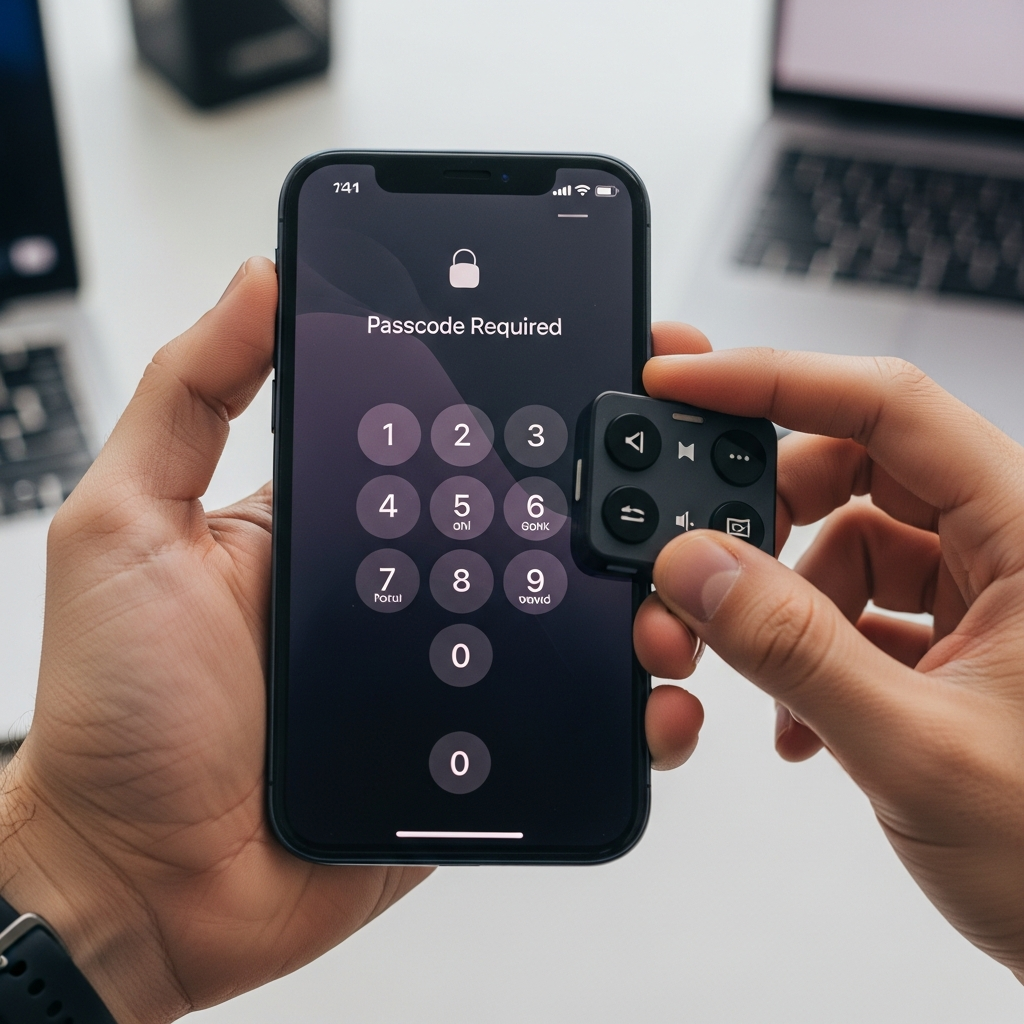
iPhoneのロック解除「裏技」は存在する?パスコードを忘れた時の対処法を全解説
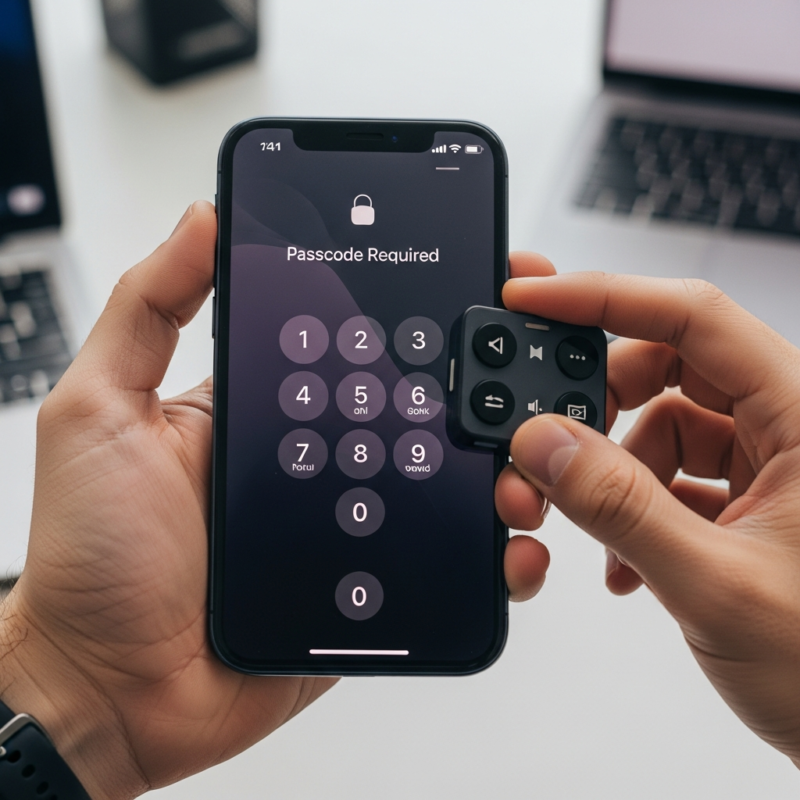
「iPhoneのパスコードを忘れてしまった…!」「何度も間違えて『iPhoneは使用できません』と表示された!」
こんな状況で、なんとかデータを消さずにロックを解除できる「裏技」を探していませんか?
この記事では、iPhoneのロック解除に関する「裏技」の真実と、万が一の際にiPhoneを再び使えるようにするためのApple公式の正しい対処法を、誰にでも分かるように徹底解説します。
結論から言うと、セキュリティを突破してデータを守ったままパスコードだけを解除する魔法のような裏技は存在しません。
しかし、正しい手順を知っていれば、安全にiPhoneを初期化し、バックアップからデータを復元して、再び使えるようにすることが可能です。この記事を読めば、絶望的な状況から抜け出すための具体的な方法がすべて分かります。
まず知っておくべきこと:iPhoneのロック解除とデータについて
iPhoneのパスコードは、あなたの個人情報を守るための非常に強力なセキュリティ機能です。そのため、Appleはパスコードを忘れた場合に、第三者が簡単にデータを抜き取れないように設計しています。
- 原則として、パスコードを解除するにはiPhoneの初期化(工場出荷状態に戻すこと)が必須です。
- 初期化すると、iPhone内の写真、連絡先、アプリなどのデータはすべて消去されます。
- しかし、事前にバックアップがあれば、データを復元できます。
つまり、本当の意味での「裏技」とは、「安全かつ確実にiPhoneを初期化し、バックアップからデータを復元する知識」と言えるでしょう。
【状況別】iPhoneのロックを解除する3つの公式な方法
あなたの状況に合わせて、最適なロック解除方法を選びましょう。
- パソコンがある場合: 最も確実で一般的な方法
- パソコンはないが、他のAppleデバイスがある場合: 「探す」機能を使う方法
- パソコンも他のデバイスもない場合: iOS 15.2以降の新機能を使う方法
方法1:パソコンを使ってロックを解除する(リカバリーモード)
これは最も確実な方法です。WindowsでもMacでも実行できます。
必要なもの:
- パソコン(MacまたはWindows)
- iPhoneとパソコンを繋ぐケーブル
手順:
- パソコンの準備:
- Macの場合: Finderを開きます。
- Windowsの場合: 最新版のiTunesをインストールしておきます。
- iPhoneの電源をオフにする:
- iPhone X以降/8/SE(第2世代以降): サイドボタンと音量ボタン(どちらか片方)を長押しし、電源オフスライダをドラッグします。
- iPhone 7/7 Plus: サイドボタンを長押しします。
- iPhone SE(第1世代)/6s以前: トップボタン(またはサイドボタン)を長押しします。
- リカバリーモードを起動する: ここが最も重要なステップです。
- iPhoneをケーブルでパソコンに接続しながら、以下のボタンを長押しし続けます。
- iPhone X以降/8/SE(第2世代以降): サイドボタン
- iPhone 7/7 Plus: 音量を下げるボタン
- iPhone SE(第1世代)/6s以前: ホームボタン
- 「リカバリーモード」の画面がiPhoneに表示されるまで、絶対にボタンを離さないでください。(リンゴマークで離さないこと!)
[リカバリーモードの画面の画像]
- iPhoneを復元(初期化)する:
- パソコンのFinderまたはiTunesに「アップデートまたは復元を必要としているiPhoneに問題があります。」というメッセージが表示されます。
- ここで「復元」を選択してください。
- ソフトウェアのダウンロードが始まり、完了するとiPhoneの初期化が自動的に実行されます。
初期化が完了すると、iPhoneは工場出荷時の状態に戻ります。初期設定を進め、iCloudまたはパソコンのバックアップからデータを復元してください。
方法2:「iPhoneを探す」機能で遠隔でロックを解除する
パソコンが手元になくても、友人や家族のiPhone、iPad、またはWebブラウザからこの方法を試せます。
条件:
- ロックされたiPhoneで「iPhoneを探す」がオンになっていること。
- そのiPhoneがWi-Fiまたはモバイルデータ通信に接続されていること。
- Apple IDとパスワードを覚えていること。
手順:
- 他のデバイス(iPadやPCなど)のブラウザで icloud.com/find にアクセスするか、他のAppleデバイスで「探す」アプリを開きます。
- ロックされたiPhoneで使っているApple IDでサインインします。
- 地図上に表示されたデバイスの中から、ロックを解除したいiPhoneを選択します。
- 「iPhoneを消去」を選択し、画面の指示に従います。
この操作により、iPhoneが遠隔で初期化され、ロックが解除されます。その後、バックアップからデータを復元できます。
方法3:iPhone単体でロックを解除する(iOS 15.2以降)
iOS 15.2以降を搭載したiPhoneでは、パソコンを使わずにデバイス単体で初期化できる機能が追加されました。
条件:
- ロックされたiPhoneのOSがiOS 15.2以降であること。
- そのiPhoneがWi-Fiまたはモバイルデータ通信に接続されていること。
- Apple IDとパスワードを覚えていること。
手順:
- パスコードの入力をわざと何度も間違え、「セキュリティロックアウト」または「iPhoneは使用できません」の画面を表示させます。
- 画面の右下に「iPhoneを消去」というオプションが表示されます。
- 「iPhoneを消去」をタップし、確認画面でもう一度タップします。
- Apple IDのパスワードを入力してサインアウトします。
- 消去プロセスが開始され、完了するとiPhoneが初期化されます。
この方法が最も手軽ですが、OSのバージョンなどの条件を満たしている必要があります。
危険な「ロック解除裏技ツール」に注意!
インターネット上には「データを消さずにiPhoneのロックを解除する」と謳うサードパーティ製のソフトウェアが存在します。しかし、これらのツールの使用には大きなリスクが伴います。
- 結局はデータを消去する: ほとんどのツールは、結局リカバリーモードを使ってiPhoneを初期化するだけで、Appleの公式な方法と変わりありません。
- セキュリティリスク: パソコンやiPhoneがウイルスに感染する危険性があります。
- 個人情報の漏洩: 悪質なツールはあなたの個人情報を抜き取る可能性があります。
- 高額な費用: 有料のものが多く、効果がない場合でも返金されないことがあります。
安全性が保証されていない「裏技」ツールに頼るのではなく、Appleが提供する公式な方法で対処するのが最も賢明です。
よくある質問(Q&A)
Q. データをバックアップしていません。データを残したままロック解除する裏技は本当にないですか?
A. 残念ながら、ありません。パスコードを忘れた場合、データを保護するために初期化以外の選択肢はありません。これを機に、定期的なバックアップの習慣をつけることを強くお勧めします。
Q. パソコンなしでロック解除できますか?
A. はい、可能です。本記事で紹介した「方法2:『iPhoneを探す』機能を使う」または「方法3:iPhone単体で解除する(iOS 15.2以降)」を試してください。
Q. Apple IDのパスワードも忘れました。どうすればいいですか?
A. まずはAppleの公式サイト iforgot.apple.com にアクセスし、パスワードのリセットを試みてください。Apple IDが分からないと、初期化後にiPhoneをアクティベート(利用開始設定)できなくなる「アクティベーションロック」にかかってしまうため、非常に重要です。
Q. Face IDやTouch IDが使えません。
A. iPhoneを再起動した後や、認証に数回失敗した後、48時間以上ロックを解除していない場合などには、セキュリティのためにパスコードの入力が必須となります。
まとめ:最高の「裏技」は日頃の備え
iPhoneのロック解除に魔法の「裏技」は存在しません。しかし、正しい知識があれば、慌てず冷静に対処できます。
- パスコードを忘れたら、iPhoneの初期化は避けられない。
- 解除方法は「パソコン利用」「探す機能」「iPhone単体」の3つ。
- 最も重要なのは「データのバックアップ」を定期的に取っておくこと。
iCloudバックアップをオンにしておけば、Wi-Fi接続時に自動でバックアップが作成されるため非常に便利です。万が一の事態に備え、今すぐ設定を見直しておきましょう。この「備え」こそが、将来のあなたを救う最高のiPhone裏技です。
コメント