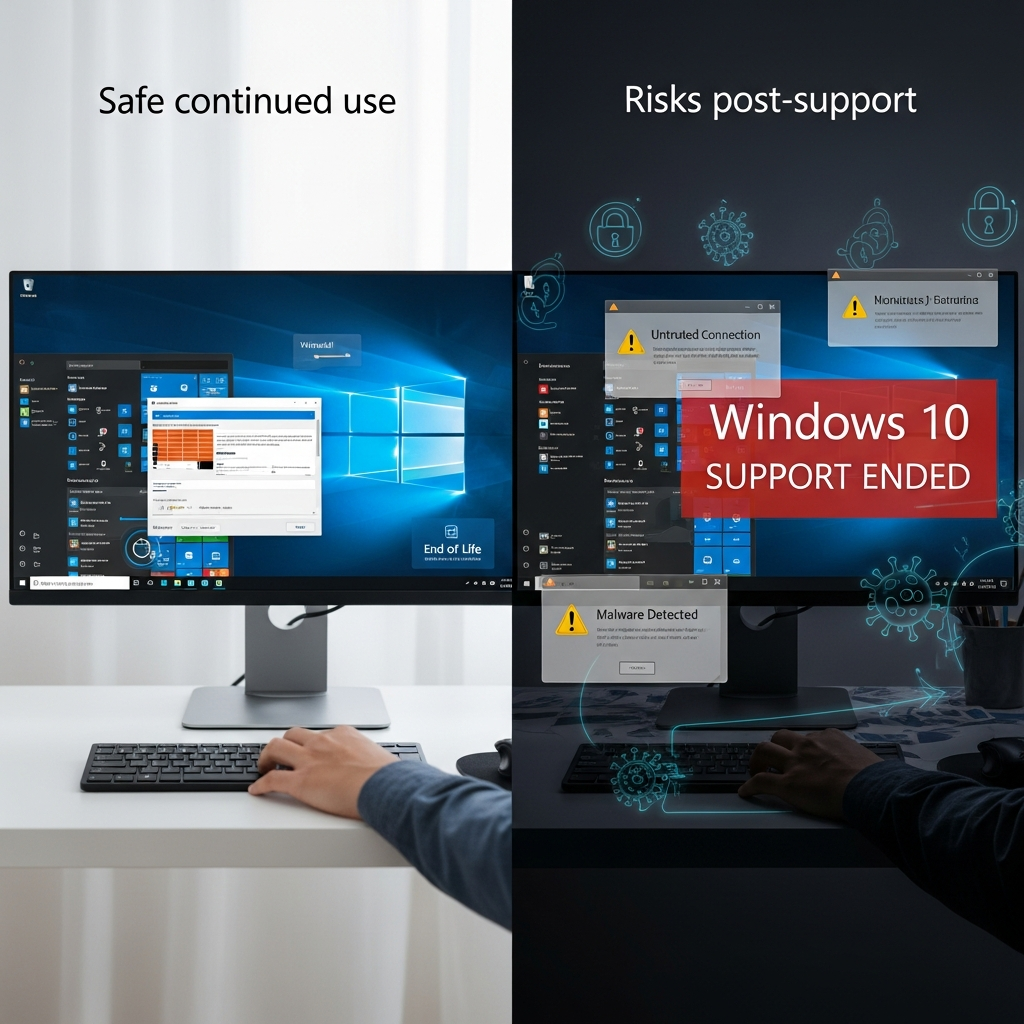
【2025年以降も】Windows10を使い続ける裏技とは?リスクと対策を専門家が徹底解説
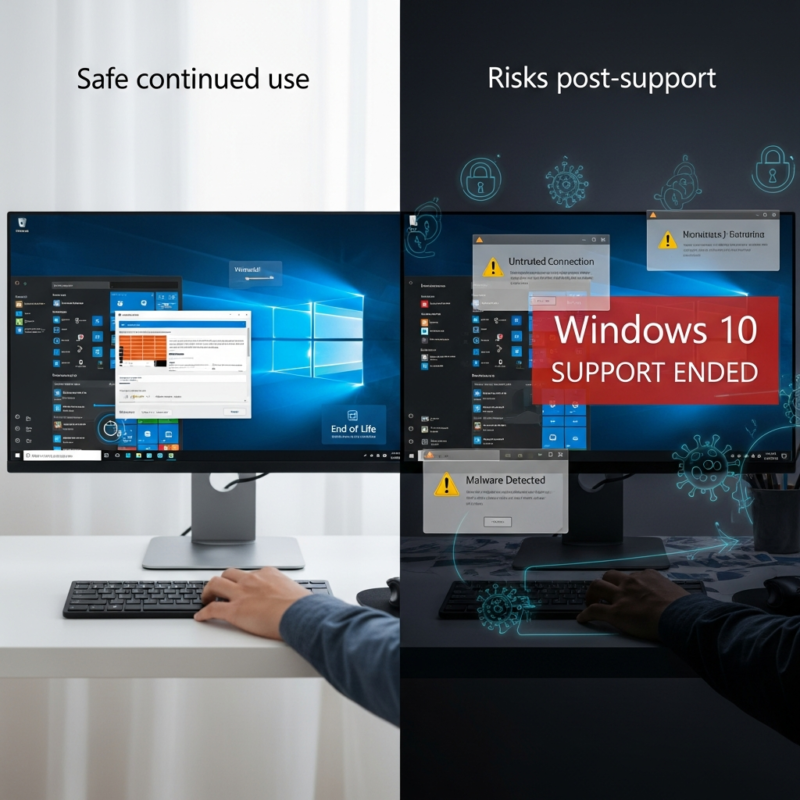
「愛用しているWindows10を、サポート終了後も使い続けたい」
「Windows11へのアップグレードは、PCのスペックや使い勝手の問題で避けたい」
2025年10月14日に迫るWindows10のサポート終了を前に、このような悩みを抱えている方は多いのではないでしょうか。
結論から言うと、Windows10をサポート終了後も使い続けることは可能です。しかし、そこには重大なリスクが伴います。
この記事では、「Windows10を使い続ける裏技」をテーマに、公式な方法から自己責任で行う対策までを具体的に解説します。単に方法を紹介するだけでなく、必ず知っておくべきリスクと、そのリスクを最小限に抑えるための具体的なステップを分かりやすくご紹介します。
まず結論:Windows10を使い続けることはできるが「非推奨」
まず大前提として、Microsoftのサポートが終了したOSを使い続けることは、セキュリティ上の観点から強く推奨されません。
サポート終了とは、具体的に以下の3つの「ストップ」を意味します。
- セキュリティ更新プログラムの提供終了:ウイルスやマルウェアなどの脅威からPCを守るための「盾」がなくなります。
- 仕様変更や新機能の提供終了:OSが進化しなくなり、新しい技術に対応できなくなります。
- 有償・無償サポートの終了:問題が発生しても、Microsoftの公式な助けを得られなくなります。
この中で最も深刻なのが「セキュリティ更新プログラムの提供終了」です。これは例えるなら、家の玄関の鍵をかけずに外出するようなもの。サイバー攻撃の格好の標的となり、個人情報の漏洩や金銭的な被害につながる危険性が飛躍的に高まります。
この重大なリスクを理解した上で、それでもWindows10を使い続けたい場合に考えられる「裏技=対策方法」を見ていきましょう。
【裏技①:公式】有料の延長サポート「ESU」を利用する
実は、Microsoftは法人向けに提供してきた有料の延長セキュリティ更新プログラム(ESU)を、個人ユーザーにも提供することを発表しました。これが、現時点で最も安全かつ公式な「Windows10を使い続ける裏技」です。
| 特徴 | 詳細 |
|---|---|
| 内容 | セキュリティ更新プログラムのみを有料で最大3年間延長して受け取れるサービス。 |
| メリット | Microsoft公式のため、最も安全にセキュリティを維持できる。 |
| デメリット | ・年間ライセンス料が発生する(価格は未定)。 ・あくまでセキュリティ更新のみで、機能追加やテクニカルサポートはない。 ・最大3年間の時限措置。 |
| 対象者 | どうしてもWindows11に移行できない事情があり、コストをかけてでも安全性を確保したい人。 |
個人向けの価格や提供方法はまだ詳細が発表されていませんが、安全性を最優先するなら、このESUの利用が第一の選択肢となります。
【裏技②:自己責任】セキュリティを徹底強化して使い続ける
ESUを利用しない、つまり無料で使い続ける場合は、すべてが自己責任となります。以下の対策を「すべて」実行し、リスクを極限まで下げる努力が必須です。
1. インターネットから切り離す(オフライン利用)
最も確実なセキュリティ対策は、PCをインターネットに接続しないことです。
- 用途:特定の業務用ソフトや古いゲーム専用機、文章作成や写真管理など、完全にスタンドアロンで完結する作業。
- 注意点:USBメモリなどを介したウイルス感染のリスクは残るため、外部デバイスの接続には細心の注意が必要です。
2. 総合セキュリティソフトを導入・更新する
OSの保護がなくなる分、高性能なサードパーティ製のセキュリティソフトの役割が極めて重要になります。
- ポイント:必ず「Windows10のサポートを継続する」と明言しているメーカーの製品を選びましょう。
- 機能:ウイルス対策だけでなく、ファイアウォールや不正侵入検知など、総合的な保護機能を持つ製品が望ましいです。
3. ブラウザやアプリを常に最新の状態に保つ
OSだけでなく、Webブラウザ(Google Chrome, Firefoxなど)や各種アプリケーションもサイバー攻撃の侵入口になります。
- 対策:各ソフトウェアの自動更新機能を有効にし、常に最新バージョンで利用することを徹底してください。
- リスク:将来的には、ソフトウェア側がWindows10のサポートを打ち切る可能性もあります。
4. 重要なデータは定期的にバックアップする
万が一、ランサムウェア(データを人質に金銭を要求するウイルス)などの被害に遭った場合でも復旧できるよう、データのバックアップは生命線です。
- 方法:外付けHDDやクラウドストレージなどを利用し、定期的に(できれば週に1回以上)バックアップを取りましょう。
よくある質問(Q&A)
Q1. なぜ私のPCはWindows11にアップグレードできないの?
A1. Windows11には、CPUの種類やTPM 2.0(セキュリティ機能)の搭載など、厳格なシステム要件があります。多くのWindows10搭載PCがこの要件を満たしていないため、アップグレードできません。Microsoftの「PC正常性チェックアプリ」でご自身のPCが対応しているか確認できます。
Q2. サポートが切れたら、すぐにPCは動かなくなるの?
A2. いいえ、2025年10月15日になってもPCが突然起動しなくなったり、アプリが使えなくなったりすることはありません。これまで通り動作はしますが、前述の通り、セキュリティ上のリスクが非常に高い状態になります。
Q3. やっぱりWindows11にアップグレードするのが一番良い?
A3. 安全性、将来性を考慮すると、システム要件を満たしているPCであればWindows11にアップグレードすることが最も推奨される選択肢です。要件を満たしていない場合は、PCの買い替えが最も安全で長期的な解決策となります。
まとめ:あなたの取るべき選択肢は?
「Windows10を使い続ける裏技」は存在しますが、それはリスクとのトレードオフです。あなたの状況に合わせて、最適な選択をしましょう。
- 最も安全な道(推奨):Windows11に対応した新しいPCに買い替えるか、現在のPCをWindows11にアップグレードする。
- 次善の策(有料):有料の延長サポート「ESU」に申し込み、安全性を確保しながらWindows10を使い続ける。
- 最後の手段(高リスク):インターネット接続を断つか、万全の自己防衛策を講じた上で、自己責任で使い続ける。
Windows10のサポート終了は、お使いのPCのセキュリティを見直す絶好の機会です。先延ばしにせず、2025年10月14日までに、ご自身にとって最適なプランを立てて行動を開始しましょう。
コメント